Eine praktische Schritt für Schritt Anleitung zur Erstellung professioneller digitaler Zertifikate mit MS Word und externen Design Tools


Digitale Zertifikate werden von Bildungsanbietern wie Trainingszentren und Hochschulen weit verbreitet eingesetzt. MS Word wird häufig gewählt, weil es einfach zu bedienen ist und schnelle Layout Anpassungen ermöglicht, ohne dass fortgeschrittene Design Kenntnisse erforderlich sind. Es eignet sich für kleine Zertifikatsmengen oder einmalige Ausstellungen, obwohl es Einschränkungen im Hinblick auf manuelle Arbeit und Sicherheit gibt.
Wichtige Punkte
MS Word kann ein guter Ausgangspunkt sein, aber sobald das Zertifikatsvolumen steigt, werden automatisierte Lösungen in der Regel effizienter. Bevor Textelemente in Word platziert werden, ist ein professionelles Hintergrund Design erforderlich.
In diesem Artikel führen wir Sie durch alle grundlegenden Schritte, um ein digitales Zertifikat mit Microsoft Word zu erstellen.
Ein sauberes und gut gestaltetes Hintergrundbild bildet die visuelle Grundlage Ihres Zertifikats. Es wird am besten in Design Tools wie Canva, Figma, Photoshop oder ChatGPT Bildfunktionen erstellt.
Wichtige Schritte
Design Empfehlungen
Sobald der Hintergrund exportiert wurde, kann er in MS Word eingefügt werden.
Sie können einen leeren Zertifikathintergrund aus der Virtualbadge.io Vorlagenbibliothek als Platzhalterbild verwenden.
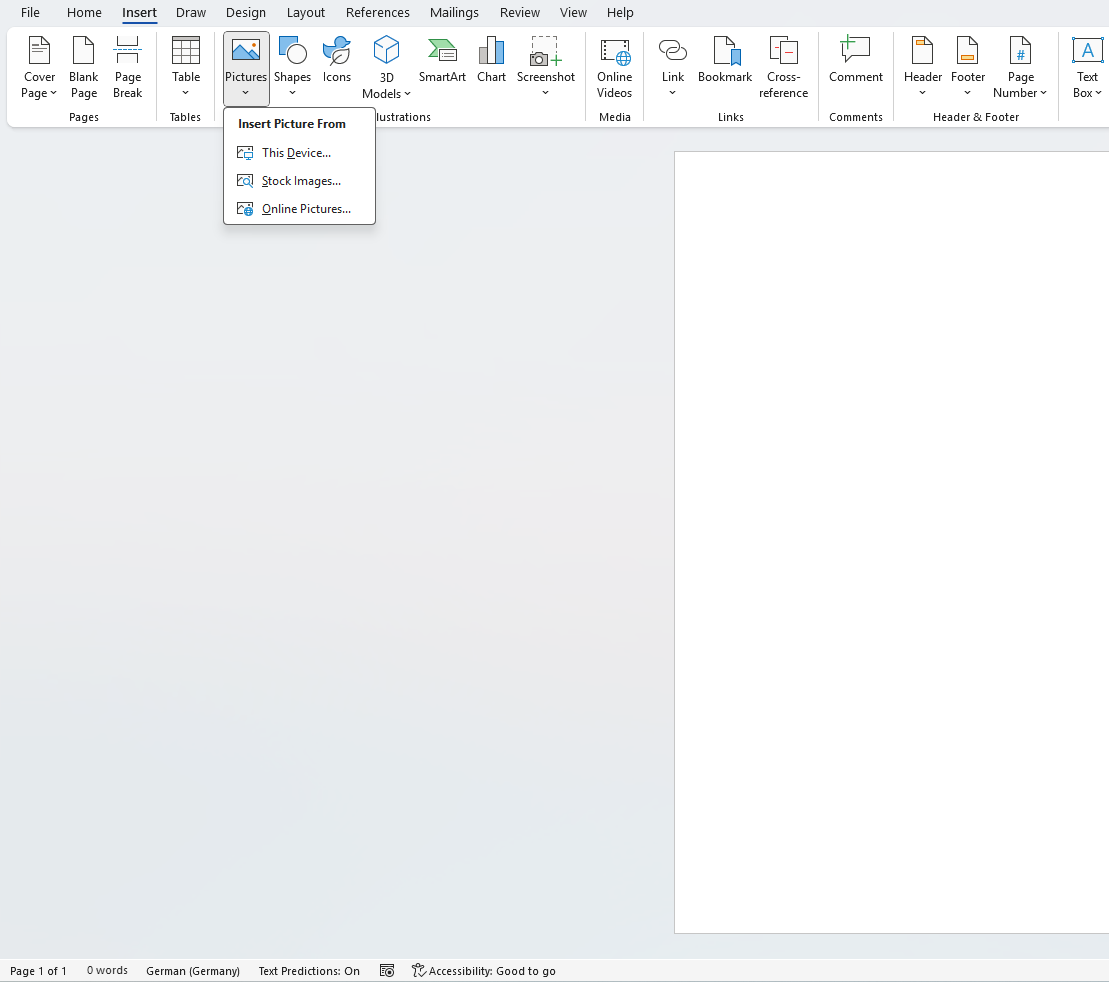
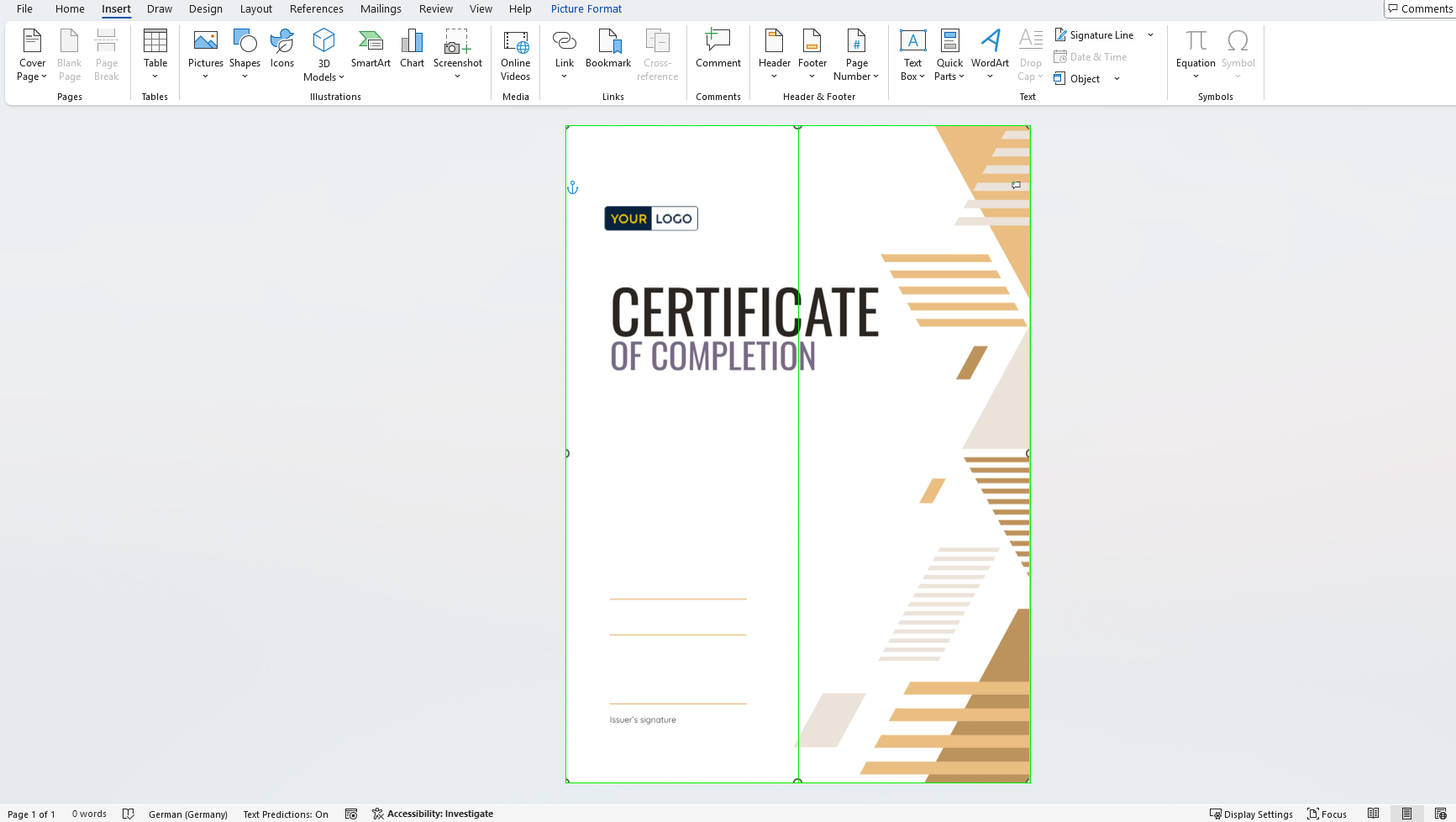
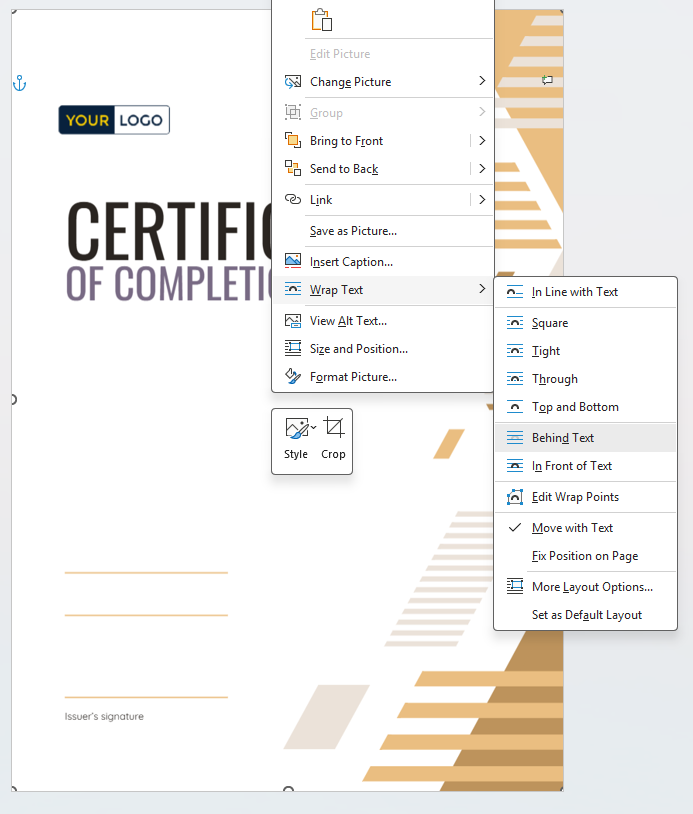
Sobald das Hintergrunddesign fertig ist, kann es in MS Word eingefügt werden. Ziel ist es, den Hintergrund als fixiertes Element zu platzieren, während die Textbereiche flexibel bleiben.
Schritte zum Einfügen des Hintergrunds
Empfehlungen für saubere Ergebnisse
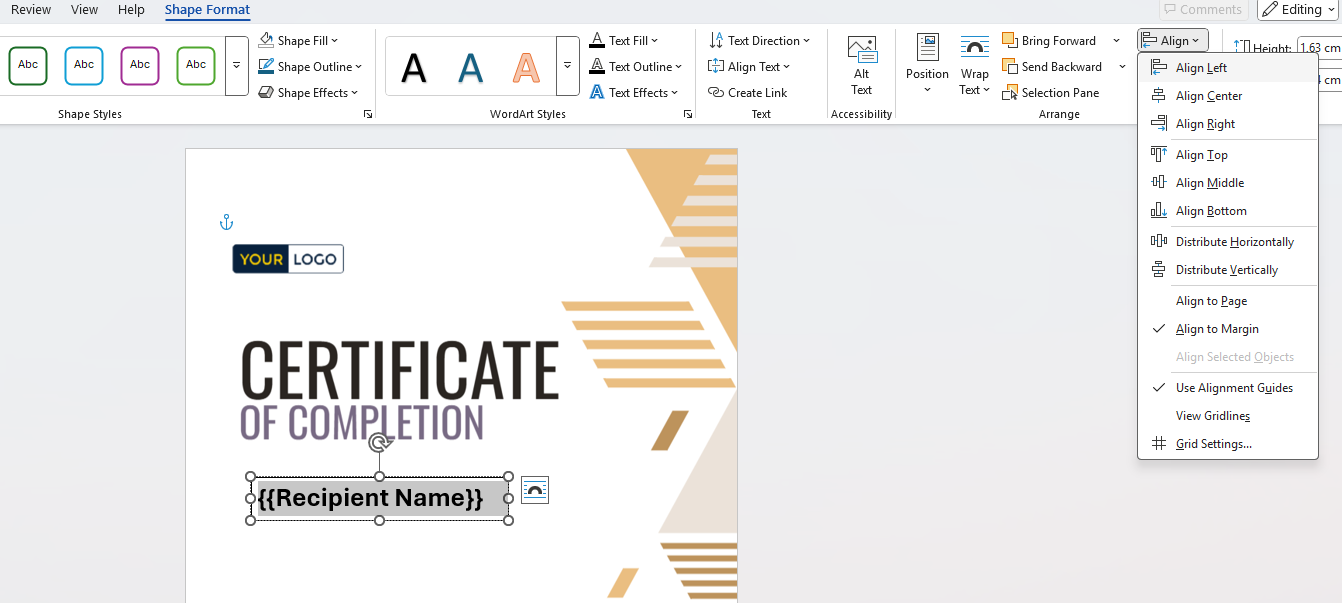
Textfelder ermöglichen präzise Platzierung der Zertifikatsinformationen.
Elemente, die üblicherweise enthalten sind
Schritte zum Hinzufügen von Textfeldern

Formatierungstipps
Wenn alle Textfelder korrekt positioniert sind, kann das Zertifikat als PDF exportiert werden.
Schritte zum Export
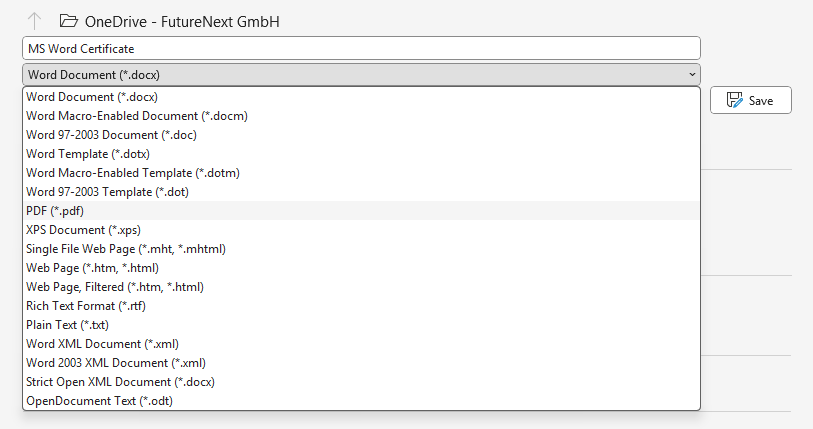
Empfehlungen für hochwertige PDFs
Warum Cloud Speicher nützlich ist
Wichtiger Hinweis. Standard PDFs können weiterhin verändert werden, daher ist Authentizitätsprüfung wichtig. Der Artikel Wie Sie Ihre Zertifikate vor KI-Fälschungen schützen bietet weitere Einblicke.
MS Word eignet sich für einfache Zertifikate. Viele Organisationen benötigen jedoch effizientere Lösungen.
Virtualbadge.io ermöglicht automatisierte Zertifikate, ohne dass das Design geändert werden muss. Word Hintergründe können einfach exportiert und als Vorlagen hochgeladen werden.
Sie können außerdem unseren kostenlosen Zertifikatsgenerator testen.
Gründe für den Umstieg auf Automatisierung
Arbeiten mit Vorlagen
Sicherheit
Praxisbeispiel
Die SRH University Pressemitteilung zeigt, wie Institutionen Zeit und Aufwand sparen, indem sie Zertifikate automatisieren.
Bereit für einen effizienteren Zertifikatsprozess
Buchen Sie eine kostenlose Demo und unser Team zeigt Ihnen die Möglichkeiten mit Virtualbadge.io.
* Sie können die Organisations-ID in der URL finden, wenn Sie als Administrator auf Ihre LinkedIn-Unternehmensseite zugreifen.


Marketing

December 8, 2025

6 min
Ein Hinweis zu unseren Texten: Wir nutzen KI-Tools zur Unterstützung bei Recherche und Entwurf. Jeder Artikel wird anschließend von unserem Team geprüft, redigiert und auf Richtigkeit kontrolliert, bevor er veröffentlicht wird. Die letzte Entscheidung liegt immer bei einem Menschen.

Sie möchten wissen wie +1.000 Bildungsanbieter von Virtualbadge.io profitieren?

%20(1).svg)